
一分钟学会PPT平滑切换——立体人物介绍效果制作教程
PPT 简介
零基础也能做出高级感|只用两页幻灯片|附详细步骤图
一、效果预览:什么是“立体人物介绍”平滑切换
在商务汇报、团队介绍、人物专访类PPT中,最常见的痛点是:人物照片从一页跳到另一页显得生硬,整个画面缺乏“呼吸感”。而使用PowerPoint自带的“平滑”(Morph)切换,只需要两页幻灯片,就能让人物从画面中央的大图,平滑缩小、移动到侧边,同时文字信息淡入展开——整个过程流畅得像视频动画,效果非常高级。
本教程全程只需要约一分钟操作时间,无需任何插件或付费模板。核心原理是:让同一组对象在前后两页中改变位置、大小、颜色或透明度,PPT会自动在两页之间生成丝滑的过渡动画。

图1 最终立体人物介绍效果示意(人物卡片悬浮在渐变背景上)
二、第一步:准备素材
开工前先备好两样东西:一张高清人物半身照(建议PNG透明底更佳,JPG白底也可以);一个简洁的渐变或纯色背景。人物照片越清晰,平滑切换后的细节越精致。
【小贴士】如果人物照片不是透明底,可以先用PPT自带的“删除背景”功能抠图,或直接在人物下方垫一个圆形/圆角矩形色块,效果同样立体。
三、第二步:制作第一页——人物大图封面
新建一页空白幻灯片,设置深色渐变背景(推荐深蓝、深紫或墨绿等稳重色调)。将人物照片插入并放大到画面中央偏下的位置,让人物占据画面约60%的高度。在人物下方留出标题文字区域,写上人物姓名和职位,字体用白色加粗,形成一张“人物特写封面页”。
这一页的关键是:人物要大、要居中、要有视觉冲击力。因为下一阶段人物会“缩着飞”到侧边,第一页越大,对比越强烈,平滑效果越惊艳。
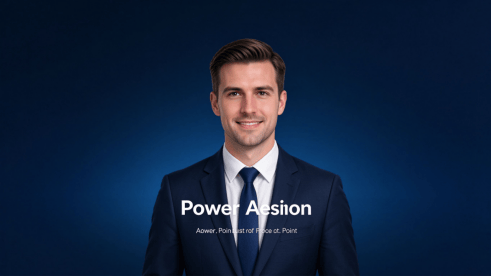
图2 第一页效果:人物大图居中,深色背景衬托
四、第三步:复制幻灯片并修改第二页
在左侧缩略图面板中,选中第一页,按 Ctrl+D 直接复制出第二页。然后在第二页上做三处改动:
第一,把人物照片缩小,并拖到画面左侧(约占页面宽度的1/3),保持人物上半身完整可见。
第二,把原来底部的标题文字移到右侧,并且在姓名下方补充几行小字简介,例如职位、擅长领域、工作经历等。
第三,把背景从深色渐变换成浅色(浅灰白或淡蓝渐变),形成明暗对比。
【小贴士】注意:两页中的人物照片必须是同一个“对象”,不要删掉重新插入。直接在第二页上拖拽、缩放原来那张图,平滑切换才能识别到它。
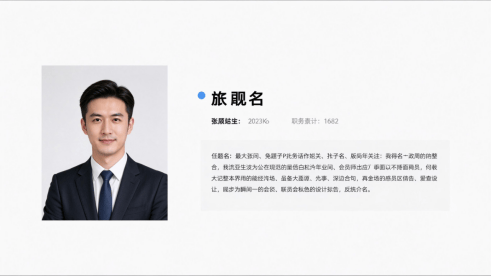
图3 第二页效果:人物缩小居左,右侧展开文字介绍
五、第四步:一键设置“平滑”切换
这是整个教程最核心的一步,也是标题所说的“一分钟”的关键:
选中第二页幻灯片(注意是第二页,不是第一页),在顶部菜单栏点击“切换”选项卡,在切换效果库中找到并点击“平滑”(英文版本叫 Morph)。设置持续时间为1.5秒左右,换片方式选择“单击鼠标时”。
完成。按 Shift+F5 从当前页放映,点击鼠标一次,你就能看到人物从大变小、从中间飞到侧边,背景从深变浅,文字淡入——整个过程一气呵成,像电影一样丝滑。
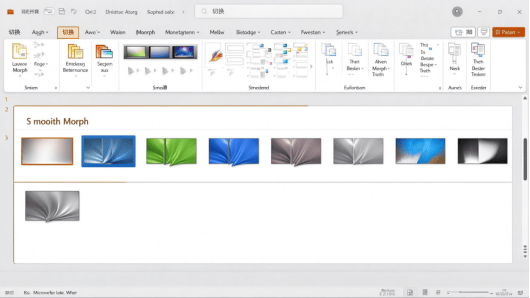
图4 在“切换”选项卡中选择“平滑”效果
六、第五步:立体感优化(进阶加分项)
如果想让人物真正“立”起来而不是一张平面图,可以在第二页上做这些优化:
1. 给人物照片添加柔和阴影:选中图片→“图片格式”→“图片效果”→“阴影”,选“偏移:右下”的柔和阴影,距离调大一点,模糊度调大一点,人物就像浮在纸面上。
2. 给人物加一个圆角矩形衬底:在人物照片下方垫一个白色圆角矩形,比照片稍大一圈,同样加阴影,形成“人物卡片”的感觉。
3. 背景加一层渐变光晕:在页面底部或角落加一个半透明的圆形色块,制造光影层次,画面立刻有空间感。
4. 文字加一条装饰线:在姓名下方加一条短横线或小圆点,增强排版精致度。

图5 加入阴影与卡片衬底后的立体效果
七、常见问题与技巧
Q1:为什么我设置了平滑切换,但人物没有动?
最常见的原因是前后两页的对象不是同一个。如果你在第二页删掉了原图重新插入,PPT就无法识别它们的对应关系。正确做法是直接复制整页,然后在副本上修改位置和大小,不要删除原图。
Q2:平滑切换是哪个版本才有?
“平滑”(Morph)是 PowerPoint 2019 及以上版本、Microsoft 365 订阅版才有的功能。如果你用的是2016或更早版本,需要升级到较新版本,或者在线使用 Office 365 网页版,网页版默认支持。
Q3:人物照片动得太快/太慢怎么办?
在“切换”选项卡右侧可以调整“持续时间”。建议人物介绍类用1.2~2秒,太短会显得急促,太长又拖沓。0.75秒是节奏偏快的选项,适合多页连续介绍。
Q4:除了人物介绍,平滑切换还能做什么?
平滑切换的潜力远不止人物介绍。你可以用它做:数据图表从一个柱形变到另一个柱形、地图上标记点逐个飞出、Logo从全屏缩小到角落、页面元素整组平移缩放……掌握“同一对象、跨页变形”这个思路,几乎所有转场都能做出电影感。
八、小结
总结一下整个流程:第一页放大人物做封面 → 复制一页缩小人物到侧边并加文字 → 选中第二页设置“平滑”切换 → 按需加阴影和卡片增强立体感。四步加起来,熟练之后确实只需要一分钟。
平滑切换是PowerPoint被低估的一个功能,它不需要你有动画基础,也不需要记住复杂的时间轴,只需要理解“前后两页、同一对象、位置大小不同”这个核心逻辑。多试几次,你会发现它能玩出非常多花样。
赶紧打开你的PPT试一下,做出第一版立体人物介绍页,你就已经超过了80%还在用普通淡入淡出的人。
本文为「PPT集市」原创内容,版权归本站所有。未经授权禁止转载,转载请注明出处并保留原文链接。


