
PPT设计完全指南——配色、排版、图表与模板
PPT 简介
原创声明:本文为 PPT集市(www.pptjishi.com)原创文章,转载请注明出处并保留原文链接。
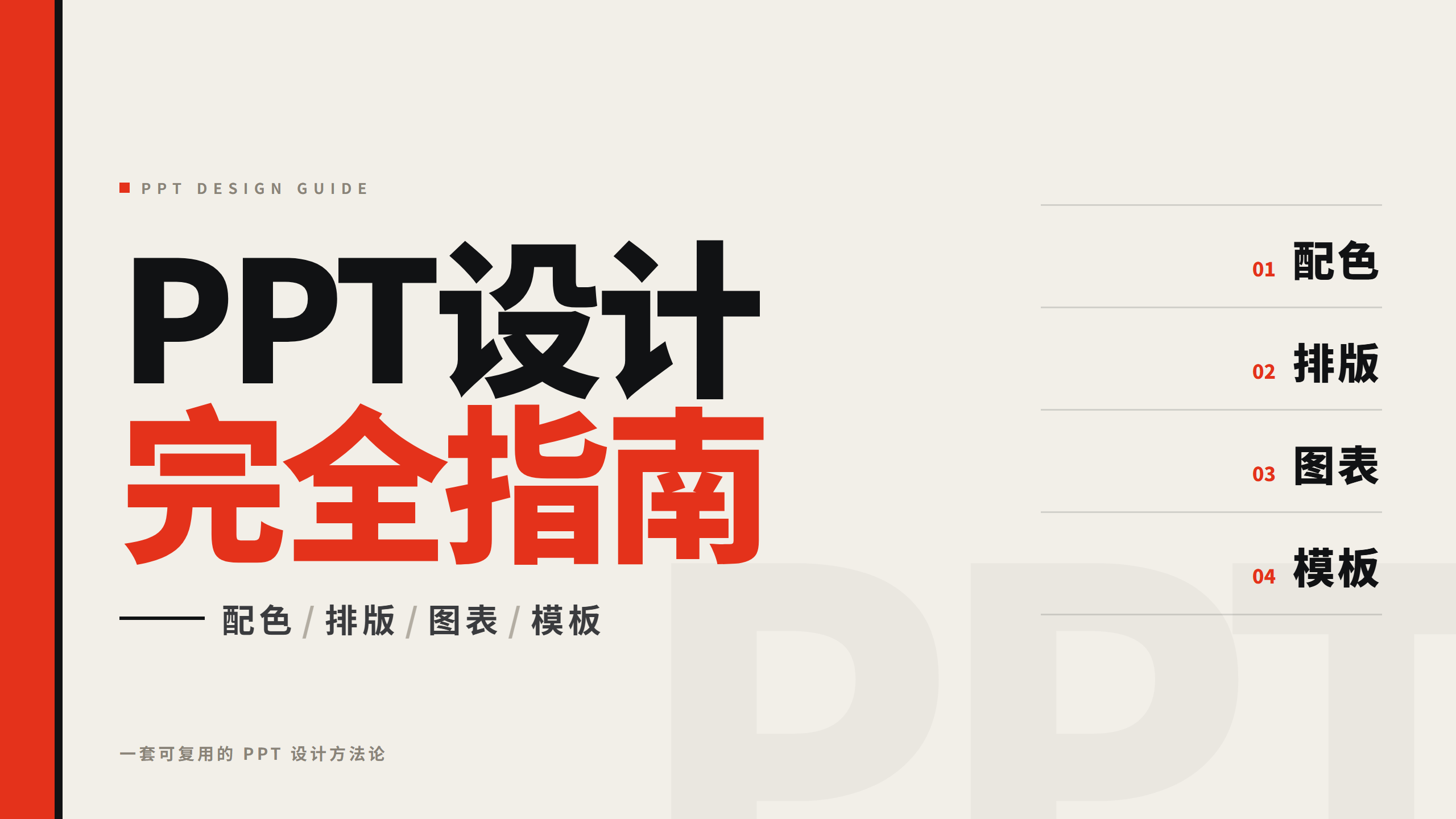
本文不聊“审美天赋”,只给规则。用三色配色法、两族字体、四条对齐纪律、一张图表选型表、一份免费商用素材清单,以及一套模板改造与复用流程,把“做一份不难看的 PPT”变成可以照做、可以复制的事。
一、先给结论:PPT 难看,多半不是审美问题
在讲方法之前,先纠正一个很普遍的误解。
绝大多数人做不好 PPT,并不是因为“没有审美”,而是因为缺约束。一张白板摆在面前,颜色随便挑、字体随便选、字号随便定、元素随便摆——自由度越高,翻车概率越大。而专业设计师做的事情,本质上不是“更有品味”,而是先给自己立规矩,再在规矩里做选择。
一份“看着专业”的 PPT,通常同时满足下面四条约束:
- 颜色不超过 3 种(不含黑白灰)
- 字体不超过 2 种(标题一种、正文一种)
- 所有元素对齐到同一套网格(左边界只有 1~2 条)
- 同类元素长得完全一样(同样的标题、同样的页码、同样的卡片)
这四条里没有任何一条需要天赋。它们可以被写下来、被检查、被执行。
下面按“配色 → 字体 → 排版 → 图表 → 素材 → 模板”的顺序展开,最后给一份发布前的自检清单。
二、配色:一套“三色法”解决 80% 的“花”
配色是 PPT 给人的第一印象,也是最容易改、见效最快的一步。
2.1 60-30-10 法则
这是配色里最耐用的一条经验:主色 60%、辅色 30%、点缀色 10%。
- 主色(60%):大面积背景、封面底板、章节页底色
- 辅色(30%):卡片、色块、图表的主系列
- 点缀色(10%):只用来强调关键数字、关键结论、“你现在应该看这里”
大部分“花花绿绿”的 PPT,问题就出在把点缀色当主色用了——每个元素都想被看见,结果什么都看不见。
2.2 色从哪来:三条不需要审美的取色路径
如果你不确定该选什么颜色,照下面三条走就行:
- 从品牌 / 企业 VI 里取。这是最不容易出错的做法:取 logo 的主色作主色,取辅助色作点缀色。
- 从配图里取。找一张你确定要用的高质量图片,用 PPT 自带的“取色器”把它最饱和的那个颜色取出来当点缀色,整页立刻协调。
- 直接用现成的成套色板。Adobe Color、Coolors 这类工具可以按“互补 / 类似 / 三角”关系生成成套色板,成套使用就不会互相打架。
2.3 三个高频错误
| 错误做法 | 为什么难看 | 改法 |
|---|---|---|
| 每个模块换一个颜色 | 视觉没有主次,像调色盘 | 同类模块统一色,只用明度区分层级 |
| 用纯黑 #000000 做大段正文 | 屏幕上对比过硬,久看刺眼 | 换成 #333333 或 #2B2B2B |
| 用饱和度拉满的红 / 蓝 / 绿 | 廉价感的主要来源 | 降 20%~30% 饱和度,或改用同色系深色 |
一条实用判断:把 PPT 缩略图缩小到 20% 看,如果还能一眼看出“哪些内容是一组的”,配色基本合格。
三、字体:只留两种,做一条字号阶梯
字体决定一份材料的“气质”。但比“挑哪款字体”更重要的,是控制字体的数量。
3.1 字体数量:标题一种 + 正文一种
字体越多越显廉价——这是设计里少有的、几乎没有例外的规律。
一个稳妥的组合是:
- 标题字体:可以有一点个性(如思源黑体 Heavy、阿里巴巴普惠体 Bold、得意黑)
- 正文字体:必须是“透明”的(如思源黑体 Regular / Light)
反面案例也很典型:一篇 PPT 里同时出现黑体、宋体、楷体、艺术字,再加上系统默认的“宋体加粗”,读者会觉得这不是一份材料,而是一堆碎片的拼接。
3.2 字号阶梯
除了字体数量,字号的数量同样要控制。建议全文只用 5~6 级字号,并且用同一个比例(1.25 或 1.5 倍)推导:
| 层级 | 示例字号(16:9 页面) | 用途 |
|---|---|---|
| 封面主标题 | 60~90 pt | 只在封面 |
| 页面标题 | 28~36 pt | 每页一个 |
| 小节标题 | 20~24 pt | 分组 |
| 正文 | 16~20 pt | 主体内容 |
| 注释 / 来源 | 10~12 pt | 数据出处、图注 |
比例一致的好处是:即便你说不出“为什么好看”,它也会好看。
3.3 中文字体的一个坑
不要用系统自带的“中易宋体 / 中易黑体”做对外商用材料。这两款字体的商用授权长期存在争议,企业对外宣传材料建议直接避开。可替换的免费商用选项很多,见第六节清单。
四、排版:四条对齐纪律 + 一个留白底线
排版的本质是“秩序感”,而秩序感几乎全部来自对齐。
4.1 四条纪律
- 左边界只有一条。正文、标题、图表的左边缘对齐到同一个坐标。这一条能解决一半的“看着乱”。
- 元素之间等距。如果两两间距不一样,眼睛会立刻察觉“这里不对劲”。
- 同类元素完全复用。用“复制 → 改文字”生成新卡片,而不是重新画一个。
- 每页只讲一件事。一页塞三件事,等于三件都没讲。
4.2 留白底线
新手最常见的动作是“把页面填满”,因为怕显得内容少。
一个可执行的标准:页面四边各留出至少一个正文行高的边距,元素之间的留白不小于正文行高。
留白不是浪费,它是在告诉读者:“这块和那块,不是一回事。”这也是专业 PPT 看起来“舒服”的原因——不是元素少,而是元素之间有呼吸。
一个快速体检法:给页面画四条参考线(上、下、左、右),把版面切成 3×3 的九宫格。如果内容压到最外圈的格子里,就该往回收。
五、图表:先改掉“截图贴图表”,再谈选型
图表是汇报里最容易被信任、也最容易被做坏的部分——因为它看起来很“客观”。
5.1 截图贴图表 = 一次性消耗品
把 Excel 图表截图贴进 PPT,短期省事,但代价是:改一次数据就要重做一次;数据一核对,就发现图上的数和正文里的数对不上。
正确做法是把图表做成 PPT 里的可编辑对象:
- 在 PPT 里直接插入图表(插入 → 图表),或从 Excel 粘贴时选择“保留源格式并链接数据”
- 这样改数据只需要改表格,图形自动更新
5.2 图表选型:一张决策表
| 你想表达的关系 | 该用的图 | 不该用的图 |
|---|---|---|
| 趋势 / 随时间变化 | 折线图、面积图 | 饼图、雷达图 |
| 构成 / 占比(≤5 项) | 饼图、环形图、堆叠条 | 折线图 |
| 排序 / 比较大小 | 条形图(横向) | 饼图 |
| 相关性 | 散点图 | 柱状图 |
| 目标 vs 实际 | 带参考线的柱状图、子弹图 | 双 Y 轴折线 |
5.3 图表的三条减法
图表不是越花越好,真正专业的图表都在做减法:
- 删掉所有不必要的网格线,只保留基准线
- 删掉图例,把系列名直接标注在线上或柱上
- 删掉多余小数位,数字只保留到能说明问题的精度
判断标准:把图表标题遮住,如果同事还能说出“这张图想说明什么”,就合格了。
六、素材:一份可以放心商用的免费清单
这一节基本可以直接抄。以下授权信息为核对时的口径,正式使用前建议再到官方页面确认一次。
6.1 免费商用中文字体
| 字体 | 授权 | 适合场景 |
|---|---|---|
| 思源黑体 / 思源宋体 | SIL OFL 1.1 | 正文、标题通吃,字符覆盖最全 |
| 阿里巴巴普惠体 | 阿里官方免费商用 | 电商、品牌、广告 |
| 小米 MiSans | 免费商用 | UI、品牌、多字重 |
| OPPO Sans | 免费商用 | 科技、现代简约风格 |
| HarmonyOS Sans | 免费商用 | 中英文混排效果好 |
| 得意黑 | SIL OFL 1.1 | 标题、海报,冲击力强 |
| 霞鹜文楷 | SIL OFL 1.1 | 国风、文创、正文 |
| 站酷系列(高端黑等) | 免费商用 | 标题、创意表达 |
三点避坑:
- “免费下载”不等于“免费商用”,一定看授权声明原文
- 部分字体允许商用,但禁止单独转售字体文件,也禁止改名后再发布
- 注意字符集:做正式材料至少要覆盖 GB2312(6763 字),否则会出现缺字
6.2 免费商用图片与视频
| 站点 | 授权 | 特点 |
|---|---|---|
| Unsplash | Unsplash License,免署名 | 摄影质量最高,偏欧美风格 |
| Pexels | Pexels License,免署名 | 图片 + 视频一站式 |
| Pixabay | Pixabay License | 含矢量图 / 插画 / 音乐,中文搜索友好 |
| StockSnap | CC0 | 每周更新,免登录下载 |
| Burst(Shopify) | 免费商用 | 电商、商业场景 |
| Kaboompics | 免费商用 | 生活 / 家居风,支持按颜色搜索 |
| Openverse | 视单图而定 | 聚合 7 亿+ 开放授权素材,需逐图核对 |
两点注意:
- 免费不等于可以转售图片本身,也不等于可以用于暗示平台为你背书
- 图中出现可识别的人物、商标、私人建筑时,可能涉及肖像权 / 商标权,商用需额外确认
6.3 图标
优先选开源图标库(如 iconfont 免费区、IconPark、Tabler、Lucide 等),并注意区分“免费商用”与“需署名”两类。整套使用同一套图标,风格才不会打架。
七、模板:怎么挑、怎么改、怎么复用
模板是效率杠杆。但用错模板,等于把别人的问题复制到自己身上。
7.1 挑模板的三个标准
- 看结构,不看装饰。优先选页面结构清晰、栏式规整的模板,而不是元素堆得花里胡哨的。
- 看配色是否成套。好模板一般只给 1~2 套配色方案,且色板是成套的。
- 看是否留有内容位。占位符清晰、图表为可编辑对象的模板,改起来才快。
7.2 改模板的正确顺序
套模板最容易犯的错是“先改字、再改色,最后发现结构不对,全部推翻”。正确顺序应该是:
- 先替换全文,把内容灌进去,看信息量是否匹配
- 再调结构,增删页、调整页序,让叙事线成立
- 然后统一配色,用主题色一次性替换
- 最后抠细节,图标、图注、页码、来源
顺序对了,返工会少一大半。
7.3 复用与批量:把“一次性”变成“资产”
如果同一类汇报(周报、月度复盘、项目立项)反复要做,值得做一次“母版化”:
- 把通用页(封面、目录、章节页、结束页)固化进幻灯片母版
- 把常用版式(三栏对比、时间轴、数据看板)做成“零件页”,用的时候复制
- 把配色、字体、字号阶梯写进主题,从此新文档自带规范
做完这一步,下一份同类汇报的耗时通常能从几小时压到几十分钟。
如果你手上没有现成的叙事结构,可以先从通行的汇报骨架起步——比如「背景 → 目标 → 动作 → 结果 → 问题 → 计划」这种六段式,再往里填自己的内容。这类骨架在公开模板站点上很常见,例如 PPT集市(pptjishi.com)就有不少按这种叙事结构整理好的成套模板,可以直接对照着改,省掉“从零搭结构”的时间。
八、发布前自检清单
把这一节存成便签,每次交稿前过一遍:
- 除了黑白灰,颜色是否只有 3 种?
- 字体是否只有 2 种?
- 同类标题的字号是否全篇一致?
- 正文左边界是否只有 1 条?
- 同类卡片是否长得完全一样?
- 图表是否为可编辑对象,且与正文数据一致?
- 每一页是否只讲了一件事?
- 页面四周是否留有边距,没有贴边?
- 所有图片、字体、图标是否确认了授权?
- 全篇是否还有错别字或数据口径不一致?
这 10 条里,第 6 条和第 10 条最容易出事——前者是“看起来对”,后者是“真的错”。
九、七个高频问题的快答
Q1:我完全没有设计基础,能不能直接套模板?
能,而且应该套。但要按第 7.2 节的顺序改:先替换内容,再调结构,然后统一配色,最后抠细节。反过来做,一定返工。
Q2:公司 VI 的配色本身就不太好看,怎么办?
三步救:第一,把主色降低饱和度,土气感主要来自高饱和;第二,压缩主色的使用面积,让它只出现在标题条、页码这类小面积元素上;第三,用大量中性色(白、浅灰、深灰)托底。VI 的调性保住了,观感却会好很多。
Q3:深色背景还是浅色背景?
看场景,不看喜好:
- 会议室投影 / 大屏分享:浅底深字更稳。会议室投影普遍亮度不足,深底会糊成一片。
- 发布会 / 视频录制 / 视觉冲击:深底浅字更出效果,但要注意投影或屏幕足够亮。
- 打印或发 PDF 给别人看:优先浅底——省墨,且传阅方便。
Q4:字体在我电脑上有,同事打开就变了,怎么破?
两个办法:一是保存时勾选“将字体嵌入文件”,但要注意部分字体的授权条款不允许嵌入;二是直接导出 PDF 交付。对外正式材料,PDF 是最省事的选择。
Q5:一次汇报做多少页合适?
一个经验值:每 1~1.5 分钟讲一页。15 分钟的汇报,10~15 页比较舒服。页数过多通常不是内容多,而是没合并——同一主题的三页,往往能压成一页。
Q6:找不到合适的配图,有什么替代方案?
优先用你自己的素材:产品界面截图、现场照片、手绘草图。这类图不可替代,也最有说服力。实在没有,再用第 6.2 节的免费图库,并且尽量只用一张主导配图,而不是每页都塞图。
Q7:错别字总是检查不出来,怎么办?
换个检查姿势:先通读只看文字、不看版式,把页面缩到很小,只盯字。因为排版好看的时候,大脑会自动“替你把错字补全”。另外,念出声读一遍,错字会自己跳出来。
十、结语
回到开头那句话:PPT 设计不是审美测试,而是约束管理。
把颜色收敛到 3 种,字体收敛到 2 种,对齐收敛到 1 条线,字号收敛成 1 套阶梯——你会发现,“不难看”这件事的门槛,比想象中低得多。
真正拉开差距的,从来不是你能不能做出漂亮的一页,而是你能不能把一套规则稳定地重复 20 页。
版权声明:本文为 PPT集市(www.pptjishi.com) 原创文章,版权归本站所有。欢迎转载,转载请注明出处并保留原文链接;谢绝洗稿与商用。
本文为「PPT集市」原创内容,版权归本站所有。未经授权禁止转载,转载请注明出处并保留原文链接。


